操作方法
提供:Cytus α(サイタス アルファ) 攻略Wiki
『Cytus α』の操作方法についてまとめています。
概要[編集 | ソースを編集]
- スクリーンを上下する黒線が「ノーツ」に重なった時に、指定の操作を行います。
- ノーツには、タップ(TAP)、ドラッグ(DRAG)、ホールド(HOLD)の3種類があります。
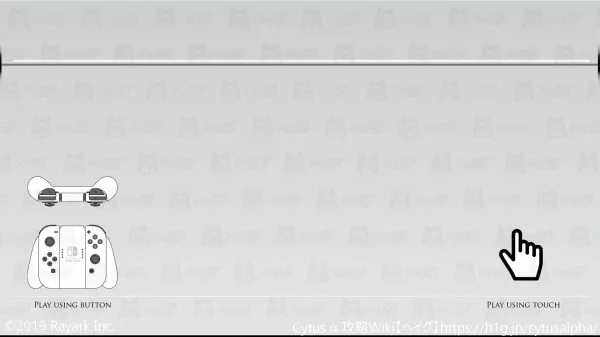
- ボタン(コントローラー)操作とスクリーンタッチ操作、好きな方法でプレイすることができます。
ノーツ別[編集 | ソースを編集]
タップ[編集 | ソースを編集]
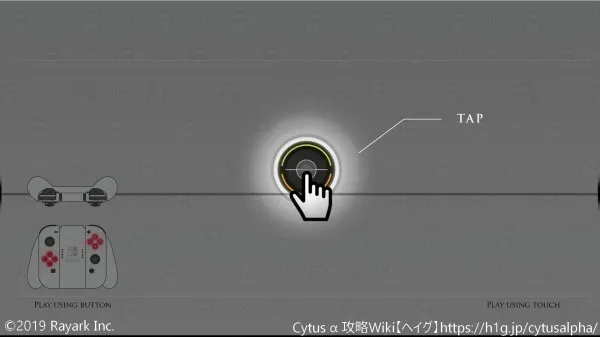
| ボタン | A/B/X/Y/十字キーいずれかを押す |
|---|---|
| タッチ | ノーツをタップする |
ダブルタップ[編集 | ソースを編集]
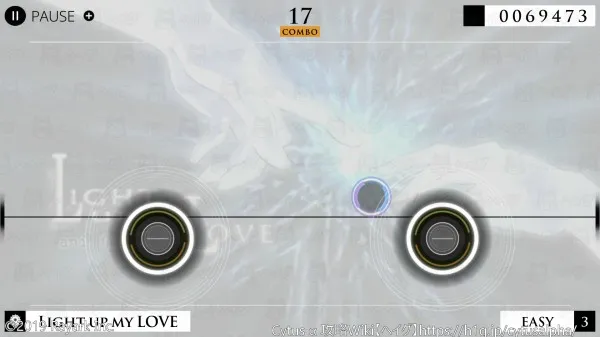
| ボタン | A/B/X/Y/十字キーいずれか2つを押す ※組み合わせは自由(A+Xでも、A+▲でもOK) |
|---|---|
| タッチ | ノーツをタップする |
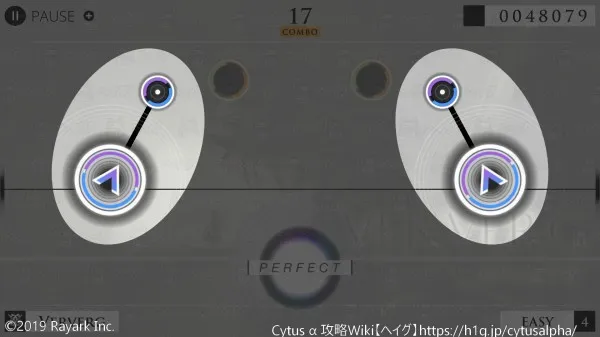
ドラッグ[編集 | ソースを編集]
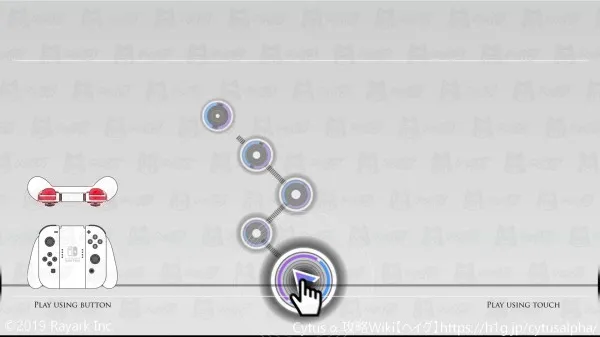
| ボタン | L/R/ZL/ZRいずれかを終点まで長押し |
|---|---|
| タッチ | ノーツをなぞる |
ダブルドラッグ[編集 | ソースを編集]
| ボタン | L/R/ZL/ZRいずれか2つを終点まで長押し |
|---|---|
| タッチ | ノーツをなぞる |
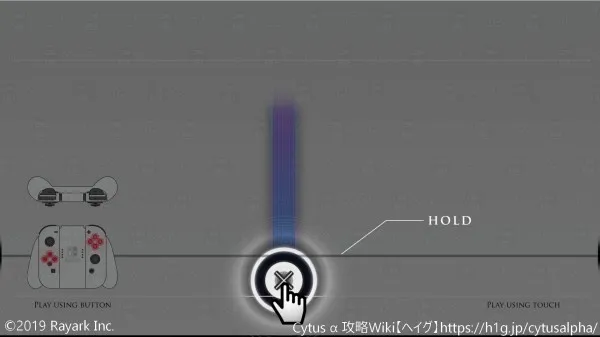
ホールド[編集 | ソースを編集]
| ボタン | A/B/X/Y/十字キーいずれかを終点まで長押し |
|---|---|
| タッチ | ノーツの始点を長押し |
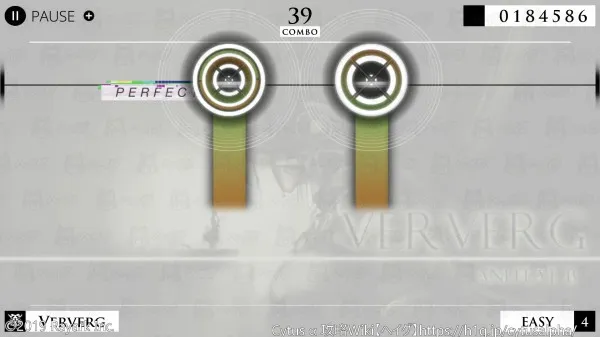
ダブルホールド[編集 | ソースを編集]
| ボタン | A/B/X/Y/十字キーいずれか2つを終点まで長押し |
|---|---|
| タッチ | ノーツの始点を長押し |
操作方法別[編集 | ソースを編集]
ボタン(コントローラー)[編集 | ソースを編集]
| タップ | A/B/X/Y/十字キーいずれかを押す |
|---|---|
| ドラッグ | L/R/ZL/ZRいずれかを終点まで長押し |
| ホールド | A/B/X/Y/十字キーいずれかを終点まで長押し |
ダブルタップなど同時押しが必要なときは、A/B/X/Y/十字キーいずれか2つを押します。
※組み合わせは自由です(A+Xでも、A+▲でもOK)。
タッチ[編集 | ソースを編集]
| タップ | ノーツをタップする |
|---|---|
| ドラッグ | ノーツをなぞる |
| ホールド | ノーツの始点を長押し |