VC(バーチャルコンソール)で使える機能
提供:ゼルダの伝説 夢をみる島DX 攻略Wiki
『ゼルダの伝説 夢をみる島DX』のVC(バーチャルコンソール)のソフトでのみ使える機能についてまとめています。
1. VC中断機能[編集 | ソースを編集]
[HOME]でゲームを中断し、ゲームの状況を保存する機能です。
- ゲーム中に[HOME]を押すと、下画面にHOMEメニューが表示されます。
- その際、ゲームは中断され、そのときのゲームの状況が自動的に保存されます。
- この機能を使うと、ゲームの途中で他のソフトを立ち上げたり、本体の電源をOFFにしても、次回ゲームを起動すると、中断されたところから再開できます。
※再開すると、保存されていたゲームの状況は消えます。
2. VCメニュー[編集 | ソースを編集]
ゲーム中に下画面をタッチ(もしくは[X]長押し)すると表示されるメニューです。
- VCメニューが表示されている間は、ゲームが一時中断されます。
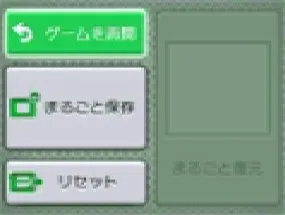
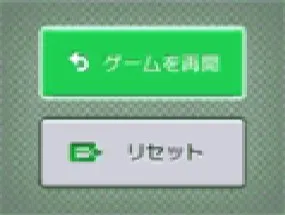
- 「まるごとバックアップ機能」を有効にするか無効にするかでメニュー内容が変わります。
| 有効時 | 無効時 |
|---|---|
|
|
3. まるごとバックアップ機能[編集 | ソースを編集]
ゲームの内容を、好きなタイミングでバックアップできる機能です。
- 本機能は、コピーする際のゲーム状況とゲーム内のすべてのセーブデータを同時にバックアップします。
- バックアップしたデータは上書きされるまで消えることはありません。
- バックアップしたデータを読み込むと、何度でも同じところからゲームを再開することができます。
| 注意点 |
|---|
| バックアップしたデータを読み込むと、バックアップ後にゲーム内でセーブデータを新たに作成していた場合、そのセーブデータが上書きされる可能性があるため注意してください。 |
有効/無効の切替方法[編集 | ソースを編集]
- 本ソフトを初めて起動し、下画面をタッチすると、まるごとバックアップ機能を有効にするか聞かれます。
- 「はい」を選ぶと有効時のVCメニューが表示されます。
- 「いいえ」を選ぶと無効時のVCメニューが表示されます。
- 次回起動時からは、初回に選んだVCメニューが表示されます。
- VCメニュー表示中に[R]+[START]+[X]を同時に押すと、機能の有効/無効を切り替えることができます。
有効時の操作方法と注意点[編集 | ソースを編集]
| ゲームを再開 | ゲームを再開します |
|---|---|
| まるごと保存 | ゲーム状況とゲーム内のセーブデータをバックアップします |
| リセット | タイトル画面に戻ります |
| まるごと復元 | まるごと保存でバックアップしたデータを読み込みます ※データがある場合のみ表示 |
バックアップする[編集 | ソースを編集]
- バックアップしたいところで下画面をタッチし「まるごと保存」をタッチします。
- コピーする際のゲーム状況が上画面に表示されているので、バックアップする場合は「はい」を選びます。
バックアップデータを読み込む[編集 | ソースを編集]
- バックアップした状況からゲームを再開する場合は「まるごと復元」をタッチします。
注意点[編集 | ソースを編集]
- 本機能でコピーできるデータは1つです。すでにデータがある場合は上書きされるので注意してください。
- ゲーム内のセーブデータを複数人で使用している場合は、バックアップデータで他の人のセーブデータを上書きしないか注意してください。
有効時の操作方法と注意点[編集 | ソースを編集]
| ゲームを再開 | ゲームを再開します |
|---|---|
| リセット | タイトル画面に戻ります |
※本機能ですでにバックアップしたデータは、無効にしても保存されています。
4. ゲームボーイの画素数にする[編集 | ソースを編集]
- HOMEメニューで本ソフトのアイコンをタッチするとき[START]または[SELECT]を押しながらゲームを起動します。
- 元の画素数に戻す場合は、何も押さない状態でゲームを起動してください。